- Cerrar el programa completamente (comprobar que el proceso no esté en marcha) para que se genere al archivo session.json que es el causante del problema.
- Configuramos las carpetas de Windows para que nos deje ver los archivos ocultos. Para ello abrimos un navegador de archivos, por ejemplo Mi Pc. En esta ventana seguimos esta ruta de opciones Herramientas > Opciones de carpeta > Ver > Archivos y carpetas ocultos > Mostrar todos los archivos y carpetas ocultos. Una vez seleccionado hacemos click en Aceptar para guardar los cambios.
- Nos vamos a la carpeta del perfil del usuario de Thunderbird que en Windows XP sería algo así: C:\Documents and Settings\[usuarioWindows]\Datos de programa\Thunderbird\Profiles\[códigoPerfilThunderbird].default
- Buscamos el archivo session.json y lo eliminamos, ojo porque este archivo solo aparece cuando Thunderbird está cerrado.
- Tras la eliminación iniciamos Thunderbird y ya tiene que abrirse solamente una ventana.

desarrollo con drupal, nuevas aplicaciones, software libre, soluciones a problemas técnicos, tutoriales interesantes, enlaces
jueves, 20 de diciembre de 2012
Apertura de múltiples ventanas al iniciar Thunderbird
Si al iniciar Mozilla Thunderbird vemos que se nos abren varias ventanas del programa podemos seguir estos pasos para resolverlo.


martes, 16 de octubre de 2012
Editor Wysiwyg con file manager en Drupal 7
Para instalar un editor WYSIWYG en Drupal 7 y que además nos permita utilizar un file manager en condiciones necesitaremos los siguientes módulos:
Además tenemos que descargar el editor CKEditor para utilizarlo a através del módulo WYSIWYG
Para comenzar tenemos que instalar los módulos en nuestro Drupal 7, tras ello descargaremos el CKEditor y lo descomprimimos en la carpeta \sites\all\libraries\ (sino existe la creamos).
Una vez hecho esto nos vamos a la pantalla de configuración siguiendo esta ruta Configuration > Wysiwyg Profiles.
 Tal y como vemos en el pantallazo elegimos el CKEditor para Filtered HTML y para Full HTML.
Tras ello pulsamos "edit" para configurar el editor. En la sección "Buttons and plugins" seleccionamos todos los botones (o solo aquellos que nos interesen) y muy especialmente el botón IMCE que es el que nos permitirá acceder al gestor de ficheros o file manager.
Tras esto ya puedes crear una nueva publicación en Drupal utilizando el editor CKEditor + IMCE
Además tenemos que descargar el editor CKEditor para utilizarlo a através del módulo WYSIWYG
Para comenzar tenemos que instalar los módulos en nuestro Drupal 7, tras ello descargaremos el CKEditor y lo descomprimimos en la carpeta \sites\all\libraries\ (sino existe la creamos).
Una vez hecho esto nos vamos a la pantalla de configuración siguiendo esta ruta Configuration > Wysiwyg Profiles.

Tras ello pulsamos "edit" para configurar el editor. En la sección "Buttons and plugins" seleccionamos todos los botones (o solo aquellos que nos interesen) y muy especialmente el botón IMCE que es el que nos permitirá acceder al gestor de ficheros o file manager.
Tras esto ya puedes crear una nueva publicación en Drupal utilizando el editor CKEditor + IMCE
lunes, 4 de junio de 2012
Configurando galería de imágenes en Drupal 7 con Gallery Formatter
Actualmente en Drupal 7 tenemos el problema de que no existe una solución tan clara como en Drupal 6 para las galerías de imágenes. De momento el proyecto Media y Media Gallery estan en estado beta por lo que tenemos que buscar otra alternativa.
El proyecto Gallery Formatter actualmente funciona bastante bien y es una de las mejores opciones para montar una galería de fotos en Drupal 7 en este momento.
Tras instalar el módulo de forma normal tenemos que crearnos un nuevo tipo de contenido en la administración de Drupal, para ello vamos a:
En la siguiente pantalla agregamos campo existente poniendo de nombre "fotos" y seleccionando "Imagen: field_image (Imagen)", hacemos click en guardar.
En la siguiente pantalla buscamos el apartado "Opciones del campo fotos" y ponemos:
Finalmente tenemos que decirle al tipo de contenido que nos muestre las fotos con gallery formatter. Para ello nos vamos a:
Ahora ya lo tenemos todo preparado, solo hemos de crear una nueva página del tipo de contenido creado y añadir fotos. Estas se mostraran en el formato de galería que nos provee Gallery Formatter.

El proyecto Gallery Formatter actualmente funciona bastante bien y es una de las mejores opciones para montar una galería de fotos en Drupal 7 en este momento.
Tras instalar el módulo de forma normal tenemos que crearnos un nuevo tipo de contenido en la administración de Drupal, para ello vamos a:
- Administración > Estructura > Tipos de contenido > Añadir tipo de contenido
En la siguiente pantalla agregamos campo existente poniendo de nombre "fotos" y seleccionando "Imagen: field_image (Imagen)", hacemos click en guardar.
En la siguiente pantalla buscamos el apartado "Opciones del campo fotos" y ponemos:
- Vista previa de estilo de imágen: Medium.
- Número de valores:Ilimitado. Esto sirve para poder añadir un número ilimitado de fotos en cada galería.
Finalmente tenemos que decirle al tipo de contenido que nos muestre las fotos con gallery formatter. Para ello nos vamos a:
- Administración > Estructura > Tipos de contenido > Gestionar presentación.
Ahora ya lo tenemos todo preparado, solo hemos de crear una nueva página del tipo de contenido creado y añadir fotos. Estas se mostraran en el formato de galería que nos provee Gallery Formatter.

lunes, 14 de mayo de 2012
Página Inicial Predeterminada Multilenguaje en Drupal 7
Cuando estamos desarrollando proyecto web multilenguaje basado en Drupal podemos necesitar configurar una Pagina Inicial Predeterminada.
Esta opción la encontramos en:
Sin embargo en Drupal 7 esto no funciona, y tenemos que activar las Variables Multilenguaje para poder tener esta funcionalidad.
Para ello, en primer lugar, tenemos que activar el módulo Variable Translation:
Como último paso nos vamos a la pantalla de Información del sitio, donde veremos un aviso que dice "There are multilingual variables in this form".
Ahora tenemos que ir seleccionando cada idioma e introduciendo en el campo Página Inicial Predeterminada la ruta de la versión de la página inicial en el idioma correspondiente.
Teóricamente tenemos que poner la url limpia de la página pero en mi caso esto no funcionó. Para hacerlo funcionar he introducido la url con el número de nodo, por ejemplo "node/100", de cada una de esas páginas consiguiendo finalmente que la página inicial sea multilenguaje.
Esta opción la encontramos en:
- Drupal 6: Administrar > Configuración del sitio > Información del sitio
- Drupal 7: Configuración > Sistema > Información del Sitio
Sin embargo en Drupal 7 esto no funciona, y tenemos que activar las Variables Multilenguaje para poder tener esta funcionalidad.
Para ello, en primer lugar, tenemos que activar el módulo Variable Translation:
- Módulos > Multilingual - Internationalization > Variable Translation.
- Configuración > Regional e Idioma > Multilingual Settings > Variables.
Como último paso nos vamos a la pantalla de Información del sitio, donde veremos un aviso que dice "There are multilingual variables in this form".
Ahora tenemos que ir seleccionando cada idioma e introduciendo en el campo Página Inicial Predeterminada la ruta de la versión de la página inicial en el idioma correspondiente.
Teóricamente tenemos que poner la url limpia de la página pero en mi caso esto no funcionó. Para hacerlo funcionar he introducido la url con el número de nodo, por ejemplo "node/100", de cada una de esas páginas consiguiendo finalmente que la página inicial sea multilenguaje.
domingo, 6 de mayo de 2012
Habilitando perfiles de usuario en una tablet Android
Cuando utilizamos una tablet una de las funciones que enseguida podemos hechar de menos es la posibilidad de configuración de perfiles de usuario.
Al contrario que los móviles, las tablets suelen ser equipos compartidos entre los diferentes integrantes de la familia, es por ello que es muy recomendable la creación de un perfil de usuario para cada uno de ellos.
El sistema operativo Android no tiene la capacidad de creación de perfiles de usuario pero podemos instalar la aplicación SwichMe:

Principales ventajas de su uso:
Al contrario que los móviles, las tablets suelen ser equipos compartidos entre los diferentes integrantes de la familia, es por ello que es muy recomendable la creación de un perfil de usuario para cada uno de ellos.
El sistema operativo Android no tiene la capacidad de creación de perfiles de usuario pero podemos instalar la aplicación SwichMe:

Principales ventajas de su uso:
- Se puede configurar en cada perfil la cuenta de google de cada usuario, así tendrá acceso a su correo, calendar, apps, etc de forma fácil con solo acceder al perfil.
- Personalización del escritorio, cada usuario se puede organizar como más le guste el interfaz de android con sus accesos directos widgets, etc.
- Bookmarks del navegador independientes en cada perfil.
- Aplicaciones y sus configuraciones independientes en cada perfil.
- Etc
jueves, 9 de febrero de 2012
Agregar fechas de cumpleaños de contactos de Gmail a Google Calendar
Si utilizamos un móvil Android lo normal es que guardemos nuestros contactos y sus números de teléfono en Gmail Contacts para tenerlos sincronizados y así no perderlos en caso de perdida del móvil. Esta funcionalidad es una de las grandes ventajas de los móviles Android sobre todo por la facilidad con que se utiliza pues solamente con introducir nuestra cuenta de Google se realiza la sincronización de nuestros números de teléfono.

Si además utilizamos Google Calendar (también habitual para los usuarios de Android) tenemos la posibilidad de que nuestro calendario muestre los cumpleaños de nuestros contactos sin tener que añadirlos a mano en el calendario.
Para conseguir esto tenemos que seguir estos pasos:

Si además utilizamos Google Calendar (también habitual para los usuarios de Android) tenemos la posibilidad de que nuestro calendario muestre los cumpleaños de nuestros contactos sin tener que añadirlos a mano en el calendario.
Para conseguir esto tenemos que seguir estos pasos:
- Abrimos las opciones de Google Calendar (Calendar Settings).
- Hacemos click en la pestaña Calendars.
- En la sección "Other calendars" hacemos click en "Browse interesting calendars".
- Hacemos click en la pestaña "More".
- Finalmente nos suscribimos al calendario "Contacts' birthdays and events" haciendo click en el enlace "Suscribe".
jueves, 26 de enero de 2012
Desarrollo de Sitio Web para la AEPUM
Con motivo de la reunión de enero del Grupo Drupal de Alicante he realizado esta presentación que describe a grandes rasgos el desarrollo con Drupal de la web de la Asociación Estatal de Programas Universitarios para Mayores.En esta presentación describo las especificaciones iniciales del proyecto, algunas razones de la elección de Drupal y el conjunto de módulos utilizado. Desarrollo de Sitio Web para la AEPUM
View more presentations from Antonio López
lunes, 23 de enero de 2012
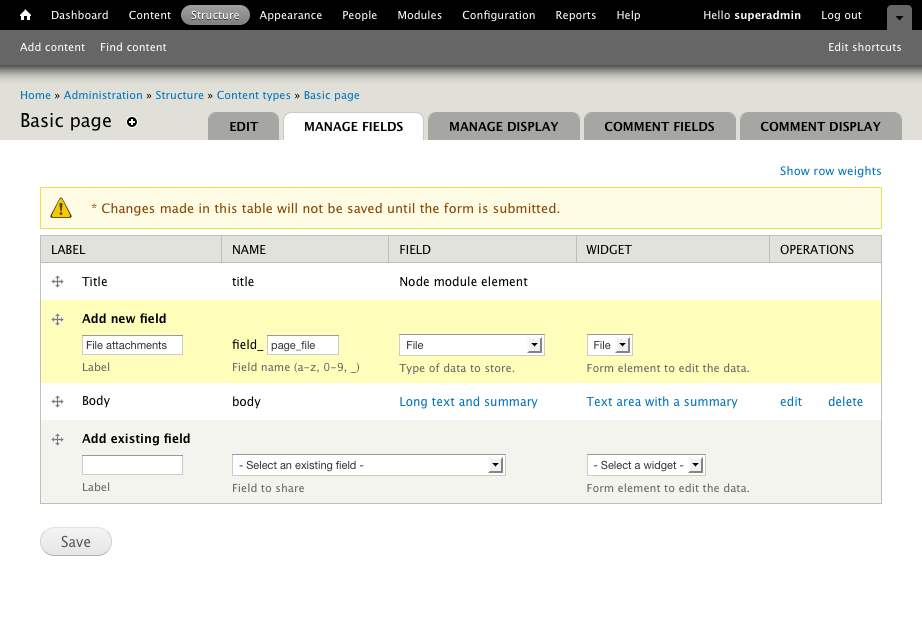
Ficheros adjuntos en artículos y páginas de Drupal 7
Para poder subir archivos adjuntos en artículos o páginas de Drupal 7 tenemos que habilitar el campo en el tipo de contenido.
Para ello tenemos este tutorial que nos lo explica en detalle.
Working with files in Drupal 7 | drupal.org

Para ello tenemos este tutorial que nos lo explica en detalle.
Working with files in Drupal 7 | drupal.org
miércoles, 4 de enero de 2012
CaixaBank lanza una cartera digital para plantar cara a Google y PayPal - CincoDías.com
Dos meses después de que Google diera a conocer su sistema de pago en internet, Wallet, CaixaBank da la batalla con el lanzamiento de su propia cartera digital. El servicio, que acaba de ponerse a disposición de los usuarios, permite realizar pagos de comercio electrónico a través de una aplicación que puede reunir todas las tarjetas de crédito y débito del usuario, tanto de La Caixa como de otra entidad financiera.
CaixaBank lanza una cartera digital para plantar cara a Google y PayPal - CincoDías.com
Suscribirse a:
Entradas (Atom)